Что такое роутер или маршрутизатор?
В каждой домашней сети должен быть маршрутизатор. Как упоминалось выше, у маршрутизатора всегда есть один порт WAN (Интернет) для подключения к источнику Интернета.
Как правило, вы можете использовать маршрутизатор с любым источником Интернета – любым модемом, – если источник имеет сетевой порт.
Вдобавок к этому маршрутизатор также имеет несколько (обычно четыре) LAN-порта для проводных устройств. Эти порты являются частью встроенного управляемого коммутатора маршрутизатора. Большинство домашних маршрутизаторов, если не все, также имеют встроенную точку доступа Wi-Fi – это маршрутизатор Wi-Fi.
Как его идентифицировать? Маршрутизатор Wi-Fi, как правило, имеет несколько антенн, хотя у некоторых могут быть внутренние. Но, обычно, если вы посмотрите на этикетку, вы увидите на ней слово «роутер».
Задача маршрутизатора – создать сеть, которая позволяет нескольким устройствам общаться друг с другом локально. Вдобавок ко всему, он также использует единый источник Интернета (модем) для всей сети.
Физически маршрутизатор делает это через несколько портов LAN (встроенного коммутатора) или встроенную точку доступа Wi-Fi – подробнее о Wi-Fi ниже. На внутреннем уровне совместное использование управляется функциями NAT и DHCP маршрутизатора.
А что с внутренней беспроводной сетью
Загородный дом — всё-таки это не высокотехнологичный офис с массой наёмных сотрудников. Беспроводная сеть в загородном доме должна обеспечивать приемлемое покрытие, но при этом сеть не должна быть дорогой.
Примечание. Если говорить о покрытии WiFi для совсем небольшого участка (до 6 соток) с маленьким садовым домиком: одна комната, кухня веранда, то, вероятней всего, речь идёт о площади самого домика и прилегающей территории: веранда, беседка, лавочка у ворот… Вряд-ли кто-то будет пытаться ловить WiFi в крапиве возле забора на противоположной стороне участка. Однако для крупных домовладений ситуация может быть совсем иной.
Может показаться интересным подход к построению беспроводной сети на основе недорогих точек доступа. Вопросы покрытия и возможности подключения новых клиентских устройств решаются за счёт добавления недорогих точек в систему. Мы уже писали о таком подходе в статье Особенности защиты беспроводных и проводных сетей. Часть 2 — Косвенные меры защиты
Неплохо, чтобы беспроводные устройства поддерживали стандарт 802.11ax (WiFi 6). Нововведения, пришедшие с ним, затронули и скорость передачи данных, и улучшения в сфере безопасности, и возможность подключать больше устройств —появилось много изменений к лучшему.

Рисунок 10. Двухдиапазонная точка доступа NWA110AX с поддержкой 802.11ax (WiFi
6).
Если нужен совсем недорогой вариант, при котором функции WiFi 6 не так уж востребованы, но, тем не менее, важна устойчивая связь — можно посмотреть в сторону последней модели стандарта 802.11ac — точки доступа NWA1123ACv3.

Рисунок 11. Двухдиапазонная точка доступа 802.11aс Wave 2 NWA1123ACv3. (Выглядит очень схоже с NWA110AX).Совет. Не стоит ограничивать свой выбор только двумя моделями. Zyxel Networks представляет довольно широкий спектр точек доступа с поддержкой облачной системы управления Nebula или без неё. Поэтому стоит рассмотреть весь список предложений.
Во многих случаях хорошим подспорьем при настройке и администрировании может оказаться облачная система Zyxel Nebula. Например, набор из коммутатора GS1920-8HP и точек доступа NWA110AX вполне может стать основой такой облачной системы. Это, конечно, вариант для крупных домов или для ситуаций, когда нужно обеспечить удалённую техподдержку пусть маленькой, но очень важной компьютерной сети, от которой многое зависит.
Авторизуйтесь в веб-интерфейсе роутера
Вы можете получить доступ к интерфейсу маршрутизатора (или шлюза) с помощью веб-браузера (например, Firefox, Chrome или Safari) с подключенного компьютера.
Если вы настраиваете новый маршрутизатор при первом запуске браузера, вы, скорее всего, автоматически попадёте в веб-интерфейс, где сможете следовать указаниям мастера настройки.
Но, вы всегда можете вручную войти в интерфейс маршрутизатора, указав браузеру его удобный URL или IP-адрес по умолчанию.
В приведенной выше таблице перечислены данные для входа в систему по умолчанию для большинства маршрутизаторов.
Дополнительно: это ужасное уведомление о конфиденциальности
При входе в веб-интерфейс маршрутизатора вы, вероятно, столкнетесь с сообщением об ошибке конфиденциальности, в котором браузер предполагает, что веб-сайт, к которому вы обращаетесь, потенциально небезопасен.
Причина в том, что по умолчанию встроенный веб-сервер маршрутизатора не имеет никакого механизма для поддержки протокола HTTPS, который, среди прочего, должен быть подписан с внешней стороной.
Это похоже на то, когда вы получаете новый автомобиль – вы не можете доказать, что он законный, обычным способом, поскольку у него нет номерного знака или регистрации. Но вы знаете, что входить в него безопасно – он ваш.
Вы можете проигнорировать это уведомление и перейти к интерфейсу. В разных браузерах есть несколько разных способов сделать это, но все они требуют, чтобы вы щелкнули несколько дополнительных раз по ссылке. Уделите немного внимания сообщению, и вы всё поймёте.
После того, как вы вошли в систему в первый раз, большинство новых маршрутизаторов требуют, чтобы вы создали новое имя пользователя и пароль во время начальной настройки, прежде чем вы сможете получить доступ к его полному интерфейсу, а также к Интернету.
Альтернативный интернет из кармана
Ещё один вариант — использование дополнительных устройств в качестве резерва «на крайний случай». При плохом прохождении сигнала можно в качестве запасного варианта просто достать и включить портативный маршрутизатор.
Примечание. Мини-роутер можно использовать как индивидуальное устройство для доступа в Интернет. Например, в рабочие дни — подключив к ноутбуку как резервный канал связи, а в выходные — совместно с WiFi роутером для раздачи другим потребителям.
В этом случае пользователь избавлен от необходимости вынимать-вставлять устройство в USB порт маршрутизатора для создания резервного канала. Нужно только включить компактный роутер, пользователи подключаются к соответствующей WiFi сети и получают доступ в Интернет. Простое временное решение.
В частности, симпатичное устройство NR2101 WiFi AX1800 с поддержкой 5G/4G/LTE-A и WiFi 6 вполне может решить проблему доступа в часы пик, через подключение к другому оператору. Этот «малыш» поддерживает все последние стандарты, например, очень неплохо иметь поддержку поздних спецификаций LTE/4G, WiFi 6 и другие полезные возможности.

Рисунок 5. Компактный маршрутизатор NR2101 WiFi AX1800 с поддержкой 5G/4G/LTE-A и WiFi 6.
Но не забудем и про «старых знакомых», которые не раз выручали своих хозяев в сложной обстановке, например, в командировках, автомобильных пробках, пропадании основных каналов связи и других непредвиденных ситуациях. Для такого варианта вполне подойдёт Zyxel LTE2566-M634-EUZNV1F.

Рисунок 6. Компактный маршрутизатор LTE2566-M634-EUZNV1F с поддержкой 802.11ac.
Выбор типа сети
Открываем настройки роутера, переходим в раздел Интернет или WAN, выбираем тип подключения. Последний должен значиться в договоре провайдера. Если такой вариант не подходит, можно обратиться в техническую поддержку по телефону. После этого вводится необходимая информация для доступа согласно выбранному типу подключения. Она также должна быть указана в соответствующей инструкции провайдера.
Далее выполняем следующие действия:
- Заходим в раздел «Беспроводная сеть» (переходим в её настройки) и даем имя сети (SSID).
- Открываем раздел безопасности, проводим установку типа шифрования WPA2/PSK.
- Указываем пароль для подключения к Wi-Fi.

- Делаем активацию режима виртуального сервера DCHP, который обеспечивает из обозначенного диапазона раздачу динамического IP-адреса.
После выполненных операций остается только сохранить все внесенные изменения.
Как работает wi-fi
Детали Wi-Fi могут быть ошеломляющими, но все стандарты, включая новейшие Wi-Fi 6 и Wi-Fi 6E, разделяют один и тот же принцип радиовещания:
У вас есть вещатель (ваш маршрутизатор), который излучает радиосигналы наружу, и приёмник (ваш ноутбук), который улавливает эти сигналы, используя адаптер Wi-Fi для формирования невидимой связи, которая может передавать данные между ними. Один вещатель может одновременно обслуживать несколько приёмников.
Это верно, когда мы используем самый популярный режим Wi-Fi, называемый infrastructure. Есть ещё один режим – ad-hoc, в котором вы можете подключить два приёмника Wi-Fi напрямую друг к другу. Но, это добавит слишком много технических деталей.
Тем не менее, Wi-Fi – это беспроводная альтернатива сетевым кабелям. Другими словами, когда устройство подключается к маршрутизатору с помощью Wi-Fi, оно фактически использует невидимый сетевой кабель. Длина этого «кабеля» – это диапазон Wi-Fi роутера.
И здесь появляется один из самых популярных вопросов, который мне задают, – какой диапазон действия маршрутизатора Wi-Fi. Давайте разберёмся!
Теоретический диапазон wi-fi
Вещатель излучает сигналы во внешнюю среду в виде сферы. Чем ниже частота, тем дальше может распространяться волна. Радиоприемники AM и FM используют частоту, измеряемую в мегагерцах – вы можете слушать одну и ту же станцию на обширной территории, например, во всём регионе или городе.
Wi-Fi использует частоты 2,4 ГГц, 5 ГГц, 6 ГГц – всё это невероятно высокие частоты. В результате у них намного меньшая дальность действия по сравнению с радиоприемниками. Это не говоря уже о том, что домашний Wi-Fi-вещатель имеет ограниченную мощность.
У этих диапазонов есть общее качество: чем выше частоты (в Гц), тем выше полоса пропускания (скорость) и тем короче диапазон. Невозможно точно определить фактический диапазон каждого из них, потому что он сильно колеблется и сильно зависит от окружающей среды.
Ниже приведены мои оценки диапазона домашних Wi-Fi-вещателей, исходя из личного опыта, на открытом пространстве в солнечный день.
Примечание: сигнал Wi-Fi не исчезает внезапно. Он постепенно угасает по мере удаления от источника.
Указанные ниже расстояния – это когда у клиента всё есть сигнал, достаточно сильный для эффективного соединения.
- 2,4 ГГц: этот диапазон имеет лучший охват (до 55 м). Однако, это самый популярный диапазон, который также используется устройствами, не поддерживающими Wi-Fi, такими как беспроводные телефоны или пульты дистанционного управления телевизоров. Его реальные скорости сильно страдают от помех и прочего. В результате эта полоса всё чаще используется как резервная, когда дальность важнее скорости.
- 5 ГГц: этот диапазон имеет гораздо более высокие скорости, чем диапазон 2,4 ГГц, но более короткие диапазоны, максимальная дальность составляет около 46 м.
- 6 ГГц: это новейший диапазон, доступный для Wi-Fi 6E. Он имеет ту же максимальную скорость, что и диапазон 5 ГГц, но с меньшими помехами и накладными расходами. В результате его реальная скорость выше. Из-за более высокой частоты его охват достигает предела на расстоянии около 35 м.
Некоторые могут посчитать эти цифры слишком большими, другие будут утверждать, что их маршрутизатор может больше, но вы можете использовать их в качестве основы для расчёта покрытия в вашей ситуации.
Диапазон wi-fi в реальной жизни
При реальном использовании существует вероятность, что радиус действия Wi-Fi маршрутизатора будет намного меньше, чем вам хотелось бы. Это потому, что сигналы Wi-Fi чувствительны к помехам и препятствиям.
В то время как новый диапазон 6 ГГц обычно не страдает от помех, кроме случаев, когда вы используете несколько радиовещательных станций поблизости, в двух других диапазонах есть множество вещей, которые могут повредить их охвату.
Обратите внимание, что диапазоны Wi-Fi (и проникновение сигнала) обычно одинаковы для вещателей с аналогичными характеристиками. Различные модели различаются только скоростью и стабильностью сигнала.
Общие источники помех 2,4 ГГц:
- Другие станции Wi-Fi 2,4 ГГц поблизости
- Беспроводные телефоны с частотой 2,4 ГГц
- Люминесцентные лампы
- Bluetooth-радио
- Микроволновые печи
Общие источники помех на частоте 5 ГГц:
- Другие близлежащие станции Wi-Fi на 5 ГГц
- Беспроводные телефоны с частотой 5 ГГц
- Радары
- Цифровые спутники
Препятствия и блокировка сигнала
Что касается препятствий, то стены представляют наибольшую проблему, так как они есть везде. Разные типы стен по-разному блокируют сигналы Wi-Fi, но никакая стена не усиливает Wi-Fi. Крупные предметы, вроде бытовой техники или шкафов, тоже плохо.
Вот мои приблизительные оценки того, насколько стена блокирует сигналы Wi-Fi – используйте меньшее значение для 2,4 ГГц и высокое для 5 ГГц, добавьте ещё 10%-15% к 5 ГГц, если вы используете диапазон 6 ГГц:
- Тонкая пористая стена (дерево, гипсокартон и т.п.): блокирует от 10% до 30% сигнала Wi-Fi – радиус действия маршрутизатора будет намного меньше, если вы разместите его рядом со стеной.
- Толстая пористая стена: блокирует от 20% до 40%
- Тонкая непористая стена (бетон, металл, керамическая плитка, кирпич на растворе и т.п.): блокирует от 30% до 50%.
- Толстая непористая стенка: блокирует от 50% до 90%.
Опять же, эти цифры являются приблизительными, но вы можете использовать их, чтобы иметь представление о том, насколько далеко пойдёт сигнал, когда вы разместите вещатель Wi-Fi в определенном месте в вашем доме.
Правило простое: чем больше стен, тем хуже покрытие.
Разобравшись с описанным выше сетевым оборудованием, давайте выясним, как лучше всего его собирать. Опять же, домашняя сеть включает как проводные, так и беспроводные части.
Компьютер (ноутбук)
Для доступа ПК к домашней сети нужно настроить TCP/IP-протокол сетевой карты. Для этого выполняем следующие шаги:
- Открываем «Панель управления», находим «Центр управления сетями и общим доступом» и открываем «Изменение параметров адаптера».
- Жмем правой кнопкой мыши иконку своей сетевой карты и выбираем в выпавшем меню «Свойства».
- Выделяем пункт «IP версия 4 (TCP/IPv4)». Снова нажимаем «Свойства».

- Указываем в открывшемся окне IP-адрес ПК – 192.168.0.X (X должно соответствовать уникальному порядковому номеру компьютера в сети), маску подсети – 255.255.255.0, основной шлюз (IP-адрес роутера) и DNS-адреса (предпочтительный и альтернативный), идентичные IP-адресу основного шлюза.
Если в DHCP-настройках уже разрешена автоматическая раздача IP-адресов (это касается, в частности, операционных систем Windows 7/8/8.1/10), не стоит усложнять процедуру подключения. Нужно просто указать в TCP/IP-протоколе автоматическое получение IP- и DNS- адресов.
- Нажимаем правой мыши на «Мой компьютер» («Этот компьютер»), находим в контекстном меню «Свойства».
- В появившемся окне напротив имени компьютера находим «Изменить параметры» и кликаем.
- Откроется диалоговое окно, нужно кликнуть на «Изменить» и ввести сетевое имя компьютера.
Теперь остается только подтвердить произведенные действия и перезагрузить систему. Сетевое имя ПК будет изменено.
Лучшая практика для сети wi-fi
Прежде чем у вас будет сеть Wi-Fi, у вас должна быть проводная сеть, которая, опять же, может быть самим маршрутизатором. После этого, учитывая, как работает Wi-Fi, вы должны сделать следующее, чтобы получить наилучшие впечатления от Wi-Fi.
Размещение оборудования
Во всех домашних маршрутизаторах используются всенаправленные антенны. В результате беспроводные сигналы передаются наружу в виде сферы – больше похожей на горизонтальный эллипс – с маршрутизатором в центре. Таким образом, если вы разместите маршрутизатор рядом с внешней стеной дома, половина его покрытия будет снаружи.
Размещение wi-fi-вещателя: как надо
Вот лучшие места для установки роутера Wi-Fi.
- Как можно ближе к центру дома. Поскольку в большинстве случаев выход в Интернет находится в углу дома, вы можете проложить сетевой кабель от модема к маршрутизатору.
- Выше от земли. Если у вас двух- или трёхэтажный дом, поставьте роутер на втором этаже. Если это одноэтажный дом, разместите его на потолке или на мебели, как на книжной полке.
- На открытом пространстве: не ставьте маршрутизатор в шкаф или за большими толстыми предметами, такими как телевизор или холодильник.
- Вертикальное положение антенны: если вы хотите, чтобы сигнал выходил горизонтально. Используйте антенны в горизонтальном положении, если вы хотите, чтобы сигнал выходил в виде горизонтального эллипса. Учтите, однако, что положение антенн, как правило, не имеет большого значения.
Размещение wi-fi-вещателя: как нельзя
Вот несколько примеров того, где не стоит размещать маршрутизатор Wi-Fi:
- Шкаф
- За большим прибором, таким как холодильник или телевизор
- Прачечная
- Подвал с толстыми стенами или под толстым бетонным полом
Размещение оборудования ячеистой системы wi-fi
В большом доме одного маршрутизатора может не хватать, и вам понадобится несколько вещательных станций, чтобы сформировать ячеистую систему Wi-Fi. Как правило, один маршрутизатор может покрыть около 170 м². Каждый расширитель (или точка сетки) может увеличивать покрытие ещё 150 м² или около того.
В этом случае для подключения модулей лучше всего использовать сетевые кабели. Если это невозможно, примите во внимание следующее:
- Размещайте передающие системы на достаточном расстоянии (не слишком далеко, не слишком близко) друг от друга. Как правило, это расстояние должно составлять от 9 до 13 метров, если между ними есть стена, или до 23 метров, если есть прямая видимость.
- Сведите к минимуму количество стен или препятствий между ними.
- Когда используется два или более спутниковых устройства, разместите их вокруг основного маршрутизатора, чтобы сформировать звездообразную топологию. Вы должны свести к минимуму время, необходимое для переключения сигналов, прежде чем они достигнут конечного устройства.
Обратите внимание, что конфигурация ячеистой беспроводной сети обычно не подходит для приложений связи в реальном времени, таких как игры или видео / аудиоконференции. Для этого вам следует подумать о том, чтобы подключиться к единому маршрутизатору или через сетевой кабель.
Приобретите собственное оборудование
Как правило, вы получаете больший контроль и лучшую сеть при использовании собственных модема и маршрутизатора вместо оборудования вашего интернет-провайдера.
Если вы используете кабельный Интернет, замена шлюза, предоставленного поставщиком Интернет-услуг, на собственный также избавляет вас от ежемесячной выплаты.
По возможности используйте сетевые кабели
Когда вам нужно расширить сеть, лучше всего использовать сетевые кабели для подключения аппаратных устройств.
Если у вас большой дом, рассмотрите возможность использования нескольких аппаратных устройств, подключенных к основному маршрутизатору через сетевые кабели, чтобы обеспечить наилучшее покрытие и максимальную скорость.
Если сетевые кабели слишком мешаются, вы можете попробовать адаптеры Powerline (которые превращают электропроводку вашего дома в сетевые кабели).
Обратите внимание, что производительность Powerline сильно различается в зависимости от проводки в вашем доме и не будет работать с удлинителями или устройствами защиты от перенапряжения. Как правило, они намного менее надежны, чем сетевые кабели, и не подходят, если у вас есть высокоскоростной Интернет или вы собираетесь использовать Wi-Fi 6.
Запланируйте периодический перезапуск
Как и в случае с компьютером, перезагрузка помогает роутеру обновляться и работать лучше. Хотя большинство маршрутизаторов могут работать 24/7, рекомендуется перезапускать их один или два раза в месяц.
Многие маршрутизаторы, например, от Asus, имеют планировщик перезагрузки в своём интерфейсе, который вы можете использовать.
Типы домашних wi-fi роутеров
Маршрутизаторы для домашней сети Wi-Fi бывают всех форм, размеров и стоимости, но, что касается этого поста, можно выделить два типа: с веб-интерфейсом пользователя и без него.
Первый даёт вам доступ к большинству настроек, в то время как второй не даёт вам ничего, кроме названия вашей сети Wi-Fi и выбора пароля.
Маршрутизаторы без веб-интерфейса
Маршрутизаторы без веб-интерфейса, такие как Google Nest, используют мобильное приложение для настройки и текущего управления, и им требуется учетная запись для входа в систему у поставщика.
Они удобны в использовании и просты в управлении, но они требуют наличия Интернета для работы, постоянного подключения к поставщику услуги и, следовательно, представляют риск для конфиденциальности.
Я называю их «маршрутизаторы интеллектуального анализа данных». Они не в моём вкусе.
Маршрутизаторы с веб-интерфейсом
Хорошая новость заключается в том, что большинство маршрутизаторов – практически все маршрутизаторы от реальных сетевых поставщиков – имеют веб-интерфейс. В результате всё, что вам нужно, – это веб-браузер (Chrome, Firefox, Edge и т.д.) для работы с ними.
А поскольку все компьютеры и мобильные устройства поставляются с браузером, вы можете управлять ими сразу, не загружая приложение.
Для удобства некоторые из этих маршрутизаторов также поставляются с бесплатным мобильным приложением, но всегда лучше управлять ими через веб-интерфейс.
Маршрутизатор для внешнего размещения
Как было сказано выше, первое, что приходит на ум — взять и перенести роутер с его антенной в нужное место. Однако для этого нужно выбрать модель, специально предназначенную для работы на улице. Имея защиту от влаги и перепада температур, такое устройство без особых проблем будет работать на высоте вне помещения.
Особенно удобно, когда питание подаётся через PoE, и тянуть второй провод для питания не нужно. Даже если нет PoE коммутатора, то единственного кабеляEthernet хватит, чтобы получить сигнал от роутера, например, для ноутбука и подать на сам роутер питание через PoE инжектор.
Можно пойти проторенным путём и приобрести модель, уже неплохо показавшую себя в боях за загородный Интернет, например, уличный маршрутизатор 4G LTE-A Zyxel LTE7480-M804 Такой роутер способен обеспечить уверенный приём в труднодоступных местах и пережить капризы погоды при наружном размещении. И это достаточно недорогой вариант.
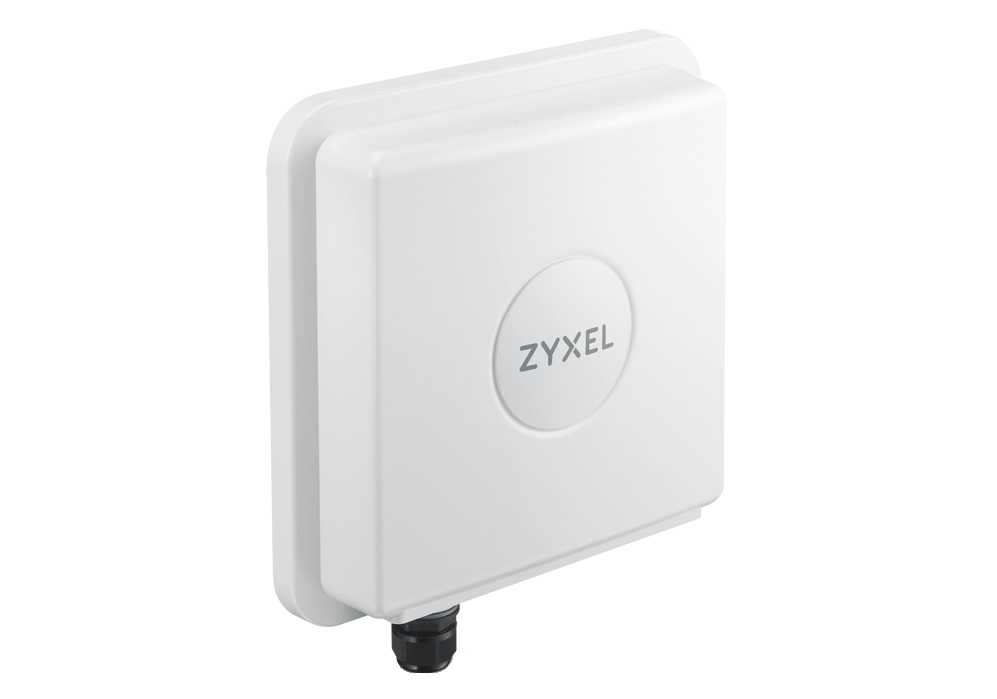
Рисунок 2. Уличный маршрутизатор LTE7480-M804.
Можно использовать и другую схему: уличный маршрутизатор обеспечивает только связь с провайдером, а за внутренние коммуникации отвечает локальная сеть с дополнительными точками доступа, коммутатором и так далее. Об организации локальной сети будет сказано ниже.
Для такого случая подойдёт недавно поступивший в продажу уличный маршрутизатор 5G/4G/LTE-A NR7101, со множеством полезных функций.

Рисунок 3. Уличный маршрутизатор 5G/4G/LTE-A NR7101.
Стоит отметить, что помимо поддержки 5G в нем реализовано много всего нового и интересного, например, более полная реализация набора LTE/4G и другие полезные нововведения.
Начнём с проводов
«А почему это с проводов?» — просит пытливый читатель. Казалось бы, всё можно сделать проще — поставил WiFi точки доступа и вперёд! Но везде есть свои нюансы.
Разумеется, можно построить всю сеть исключительно на беспроводном оборудовании. Такая организация сети называется Mesh. Но тогда, во-первых, часть ресурсов приём-передачи будет расходоваться на связь точек доступа и маршрутизатора между собой, и не только для передачи данных, но и для обмена служебной информацией.
Например, если в точке доступа два радиомодуля, то при достаточно высокой плотности устройств (приставки, планшеты, смартфоны, телевизоры и так далее) —если один из радиомодулей будет использоваться и для Mesh и для клиентов, то в этом диапазоне будет потеря производительности.
Если в точках стоят два радиомодуля (2.4ГГц и 5ГГц), можно, например, радиомодуль 5ГГц отдать только для Mesh, а 2.4 ГГц — только для клиентов. Проблем с приёмом на 2.4ГГц не будет, но зато теряется канал 5ГГц. Не проще ли подключить точки доступа и сетевой экран в коммутатор?
Во-вторых, некоторые устройства предпочтительней использовать в проводной локальной сети, например, настольный компьютер, сетевой принтер и так далее.
В-третьих, существуют ещё и камеры видеонаблюдения. Для передачи хорошей устойчивой картинки проводное соединение подходит гораздо лучше.
И «на закуску» — если устройства (камеры, точки доступа и так далее) могут питаться через PoE, то гораздо проще приобрести коммутатор с PoE и не морочить себе голову с инжекторами или дополнительными блоками питания.
Например, можно остановиться на небольшом компактном 8-портовом гигабитном PoE коммутаторе GS1008HP.
Для небольшой домашней сети сложные функции вроде ACL не особенно нужны. Поэтому вполне подойдёт коммутатор без функций управления, зато простой и надёжный, главное — бесшумный. Вполне себе бюджетное решение.

Рисунок 7. 8-портовый гигабитный PoE коммутатор GS1008HP.
Если же PoE необязательно, но требуется повышенная скорость обмена, можно остановиться на 12-портовом мультигигабитном коммутаторе XGS1010-12 с 2 портами 2.5GB/s, 2 портами 10G SFP (остальные 8 портов под витую пару Gigabit Ethernet).
В этом случае и вариантов для применения куда как больше, и возможностей хватает. Например, в мультигигабитные порты можно подключить точки доступа, в один из гигабитных портов — минисервер (или NAS) с сетевым портом 10G SFP , а второй порт 10G SFP зарезервировать как UPLINK. Но это всего лишь один из возможных сценариев.

Рисунок 8. 12-портовый мультигигабитный коммутатор XGS1010-12.
Если в доме есть своя сеть для видеонаблюдения из двух IP камер и более, то регистратор и видеокамеры рекомендуют подключить в отдельную сеть с коммутатором PoE (иногда даже со своим доступом Интернет), чтобы видеотрафик не мешал работе домашних или офисных устройств, а те, в свою очередь — не забивали канал для передачи видеокартинки. Следовать или нет данной рекомендации — дело за проектировщиком сети, но такой вариант следует иметь в виду.
Ещё один из возможных вариантов — использование коммутатора, управляемого из облачной среды Zyxel Nebula. Например, 8-портовый гигабитный коммутатор с PoE GS1920-8HP вполне способен стать мини-ядром небольшой сетевой инфраструктуры с управлением из облака.

Рисунок 9. 8-портовый гигабитный смарт-управляемый коммутатор с PoE GS1920-8hp.
Подключение оборудования
Подключение оборудования – это когда вы объединяете разные устройства с разными ролями вместе, чтобы сформировать локальную сеть, подключенную к Интернету. Этот шаг довольно прост. Это как подключить прибор к электросети и нажать кнопку включения.
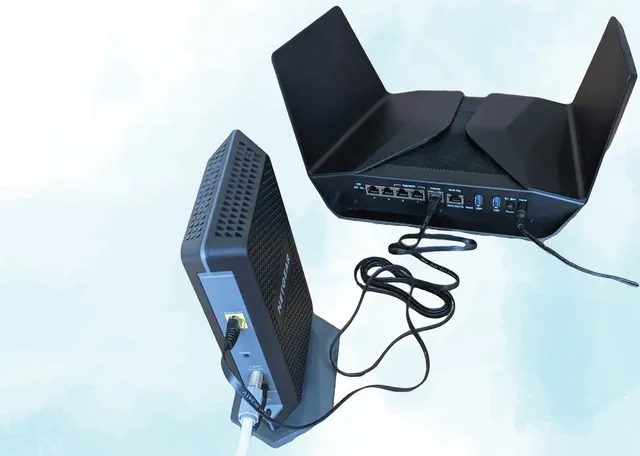
Нужно только следить, чтобы всё находилось в правильном порядке и портах.
Подключитесь к источнику интернета
Подключите порт WAN (Интернет) маршрутизатора к источнику Интернета (например, к кабельному модему или шлюзу) с помощью сетевого кабеля.
Если вы используете модем (или шлюз), подключите его сервисный порт к сервисной линии.
Примечание: я предполагаю, что вы используете модем (или шлюз), который уже был активирован. Если это полностью новое устройство, вам нужно сначала позвонить поставщику услуг, чтобы активировать его.
Подключите компьютер к роутеру
Подключите другой сетевой кабель к порту LAN вашего компьютера и к одному из маршрутизаторов. Большинство маршрутизаторов имеют четыре порта LAN; вы можете использовать любой из них.
Если у вас один из тех новых ноутбуков, у которых нет сетевого порта, вы можете купить сетевой ключ всего за несколько сотен рублей.
Если использование сетевого кабеля невозможно, не волнуйтесь. Вы можете использовать информацию о Wi-Fi маршрутизатора по умолчанию, которая обычно находится на его нижней стороне.
Включите
Подключите все аппаратные устройства к источнику питания и включите их. Сначала модем, потом маршрутизатор. В этой последовательности.
И это всё. Вы закончили с настройкой оборудования. Фактически, вам нужно подключить все проводные устройства к портам LAN маршрутизатора, и готово. Однако, для настройки сети Wi-Fi вам нужно сделать ещё несколько вещей.
Предоставление доступа к файлам и папкам и ограничение прав
При намерении активно производить обмен файлами и другими ресурсами в созданной домашней сети следует обеспечить к ним доступ. Алгоритм действий по открытию общего доступа таков:
- Нажимаем на иконке папки (диска), выбираем в выпавшем окошечке «Свойства».
- Открываем вкладку «Доступ» и переходим в расширенные настройки.
- В выпавшем окне отмечаем галочкой «Открыть общий доступ к этой папке».

- Вводим сетевое имя в поле «Имя общего ресурса» (удобнее будет идентифицировать ресурс в домашней сети), после этого нажимаем «Применить».
На следующем этапе работаем с правом доступа. Определяем, кого допустить к папке (диску) и какими правами наделить:
- Нажимаем «Разрешения». Откроется окно со списком групп или пользователей.
- Выбираем «Все» и отмечаем галочкой «Полный доступ». Жмем «Применить» и «ОК».
При отсутствии группы «Все» ее нужно внести в список:
- Нажимаем «Добавить».
- В поле открывшегося окна «Введите имена выбираемых объектов» вносим «Все».
- Жмем «ОК».
При необходимости обезопасить свой ресурс от нежелательных манипуляций пользователей с файлами и папками (например, лишить возможности удалять их) необходимо активировать вкладку «Безопасность» в свойствах папки. Для этого:
- Нажимаем на «Дополнительно», выделив группу «Все».
- В окне, которое откроется, также отмечаем пункт «Все» и жмем «Изменить».
- Вверху находим «Отображение дополнительных разрешений» и кликаем по нему.
- Снимаем с ненужных разрешений галочки, и жмем «ОК».
На этом настройки необходимых мер безопасности можно считать завершенными.
Возможные проблемы и их решение
Различные ошибки часто возникают у новичков, которые самостоятельно занимаются настройкой. Наиболее распространенные неполадки при создании локальной домашней сети через Wi-Fi роутер:
Почему роутер не раздаёт Wi-Fi и как решить эту проблему, рассказывается в следующей статье.
Старайтесь изначально все делать точно: при правильных настройках сеть будет функционировать бесперебойно.
В этом видео показано, как настроить локальную сеть через Вай-Фай роутер:
На создание и настройку домашней беспроводной сети через роутер требуется немного усилий и времени, которые с лихвой окупятся возможностью обмениваться файлами и другими ресурсами. Для правильной работы локальной сети проверяйте параметры антивирусной программы и брэндмауэра на компьютере.
Размещение оборудования ячеистой системы wi-fi
В большом доме одного маршрутизатора может не хватать, и вам понадобится несколько вещательных станций, чтобы сформировать ячеистую систему Wi-Fi. Как правило, один маршрутизатор может покрыть около 170 м². Каждый расширитель (или точка сетки) может увеличивать покрытие ещё 150 м² или около того.
В этом случае для подключения модулей лучше всего использовать сетевые кабели. Если это невозможно, примите во внимание следующее:
- Размещайте передающие системы на достаточном расстоянии (не слишком далеко, не слишком близко) друг от друга. Как правило, это расстояние должно составлять от 9 до 13 метров, если между ними есть стена, или до 23 метров, если есть прямая видимость.
- Сведите к минимуму количество стен или препятствий между ними.
- Когда используется два или более спутниковых устройства, разместите их вокруг основного маршрутизатора, чтобы сформировать звездообразную топологию. Вы должны свести к минимуму время, необходимое для переключения сигналов, прежде чем они достигнут конечного устройства.
Обратите внимание, что конфигурация ячеистой беспроводной сети обычно не подходит для приложений связи в реальном времени, таких как игры или видео / аудиоконференции. Для этого вам следует подумать о том, чтобы подключиться к единому маршрутизатору или через сетевой кабель.
Теоретический диапазон wi-fi
Вещатель излучает сигналы во внешнюю среду в виде сферы. Чем ниже частота, тем дальше может распространяться волна. Радиоприемники AM и FM используют частоту, измеряемую в мегагерцах – вы можете слушать одну и ту же станцию на обширной территории, например, во всём регионе или городе.
Wi-Fi использует частоты 2,4 ГГц, 5 ГГц, 6 ГГц – всё это невероятно высокие частоты. В результате у них намного меньшая дальность действия по сравнению с радиоприемниками. Это не говоря уже о том, что домашний Wi-Fi-вещатель имеет ограниченную мощность.
У этих диапазонов есть общее качество: чем выше частоты (в Гц), тем выше полоса пропускания (скорость) и тем короче диапазон. Невозможно точно определить фактический диапазон каждого из них, потому что он сильно колеблется и сильно зависит от окружающей среды.
Ниже приведены мои оценки диапазона домашних Wi-Fi-вещателей, исходя из личного опыта, на открытом пространстве в солнечный день.
Примечание: сигнал Wi-Fi не исчезает внезапно. Он постепенно угасает по мере удаления от источника.
Указанные ниже расстояния – это когда у клиента всё есть сигнал, достаточно сильный для эффективного соединения.
- 2,4 ГГц: этот диапазон имеет лучший охват (до 55 м). Однако, это самый популярный диапазон, который также используется устройствами, не поддерживающими Wi-Fi, такими как беспроводные телефоны или пульты дистанционного управления телевизоров. Его реальные скорости сильно страдают от помех и прочего. В результате эта полоса всё чаще используется как резервная, когда дальность важнее скорости.
- 5 ГГц: этот диапазон имеет гораздо более высокие скорости, чем диапазон 2,4 ГГц, но более короткие диапазоны, максимальная дальность составляет около 46 м.
- 6 ГГц: это новейший диапазон, доступный для Wi-Fi 6E. Он имеет ту же максимальную скорость, что и диапазон 5 ГГц, но с меньшими помехами и накладными расходами. В результате его реальная скорость выше. Из-за более высокой частоты его охват достигает предела на расстоянии около 35 м.
Некоторые могут посчитать эти цифры слишком большими, другие будут утверждать, что их маршрутизатор может больше, но вы можете использовать их в качестве основы для расчёта покрытия в вашей ситуации.
Типы портов и сетевые кабели
Все сетевые порты имеют один и тот же тип – 8-позиционный 8-контактный (8P8C). Этот тип порта более широко известен под неправильным названием Registered Jack 45 или RJ45. Так что мы продолжим называть его RJ45.
Этот тип порта работает со всеми типами сетевых кабелей RJ45, включая CAT5e, CAT6, CAT7 и, возможно, будущие версии. Это сетевой кабель, у которого на каждом конце есть разъем 8P8C.
Обычно можно ожидать, что любой сетевой кабель будет обеспечивать скорость передачи данных от 1 Гбит/с (гигабит) до 100 метров.
Если вам нужно значительно расширить сеть, рекомендуется поместить между ними активное устройство – например, коммутатор. В противном случае ожидайте снижения скорости.
Все типы кабелей, упомянутые выше, также могут работать с Multi-Gig – и все они работают взаимозаменяемо.
Вот расстояние (длина), на котором каждый тип сетевого кабеля может передавать со скоростью до 10 Гбит/с:
- CAT5e: 45 метров
- CAT6: 55 метров
- CAT6a: 100 метров
- CAT7: более 100 метров
Так что практически для всех домов будет достаточно популярного кабеля CAT5e. Но, ничто не мешает использовать более качественные (и более дорогие) кабели.


